Sử Dụng & Bảo Quản Máy Chiếu
Máy chiếu bảo không có tín hiệu phải xử lý như thế nào?
Th6
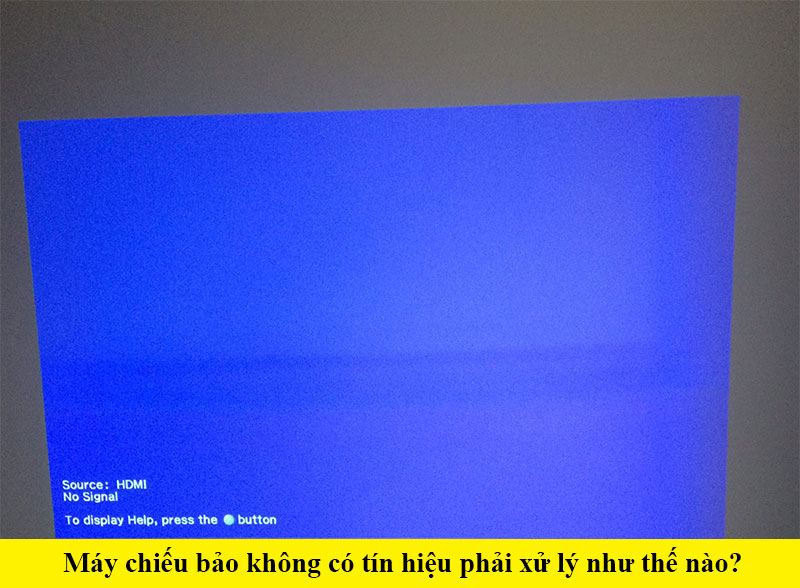
Máy chiếu bảo không có tín hiệu khi kết nối với máy tính, laptop, Macbook, Xử lý máy chiếu báo không tín hiệu khi cắm vào cổng HDMI, VGA của máy chiếu.
Mục Lục Nội Dung
Vì Sao Máy Chiếu Bảo Không Có Tín Hiệu?
- Nhiều khách hàng thắc mắc tại sao máy chiếu bảo không tín hiệu, dù họ đã kết nối máy tính với máy chiếu rồi. Trong trường hợp cần sử dụng máy chiếu gấp, một số khách hàng đã liên hệ Hotline 0909 881 508 nhờ kỹ thuật qv hỗ trợ xử lý.
Bài viết này, qv sẽ hướng dẫn một số cách xử lý tại chỗ đơn giản, giúp khách hàng có thể tự làm trong trường hợp cần sử dụng máy chiếu ngay.
Một Số Lỗi Phổ Biến Làm Máy Chiếu Bảo Không Tín Hiệu
- Dây tín hiệu bị hư, bị lỗi hoặc do dây cáp kết nối dài quá làm giảm tín hiệu, không thể xuất hình ảnh được.
- Cổng kết nối HDMI, VGA, Video trên máy chiếu và máy tính bị hư, bị rỉ sét, bị gãy chân.
- Chưa chọn tín hiệu đầu vào ( input Source ) cho máy chiếu, không thể phát hiện được nguồn phát.
- Độ phân giải của máy tính ( Display resolution ) không tương thích với độ phân giải máy chiếu.
- Chọn sai chế độ xuất hình ảnh ( Connect to a projector) trong mục Display Settings của hệ điều hành Windows, MacOS.
Nguyên Nhân & Cách Xử Lý Máy Chiếu Bảo Không Có Tín Hiệu
Trường hợp 1: do cổng kết nối và dây tín hiệu bị hư, bị lỗi
Đa số máy chiếu lâu ngày không sử dụng, bị vô nước thì cổng kết nối hay bị rỉ sét, bị oxy hoá không tiếp xúc tốt. Chúng ta cắm vào và rút ra không đúng cách, làm gãy chân cổng VGA, HDMI, Video.
- Kiểm tra xem cắm chặt đầu dây cáp tín hiệu chưa, khoảng cách máy tính kết nối đến máy chiếu có xa không.
- Thay dây tín hiệu khác, để kiểm tra lỗi do máy chiếu, máy tính hay do dây VGA, HDMI, Video.
- Quan sát xem cổng kết nối có bình thường không, có bị gãy chân, rỉ sét, oxy hoá.
- Chúng ta có thể sử dụng bình chống rỉ sét RP7 xịt vào các cổng, rồi kết nối lại máy chiếu. ( Lưu ý phải biết cách sử dụng RP7, nếu không sẽ làm máy chiếu, máy tính hư hỏng nặng hơn).
Trường hợp 2: lỗi do máy chiếu bị hư, bi lỗi
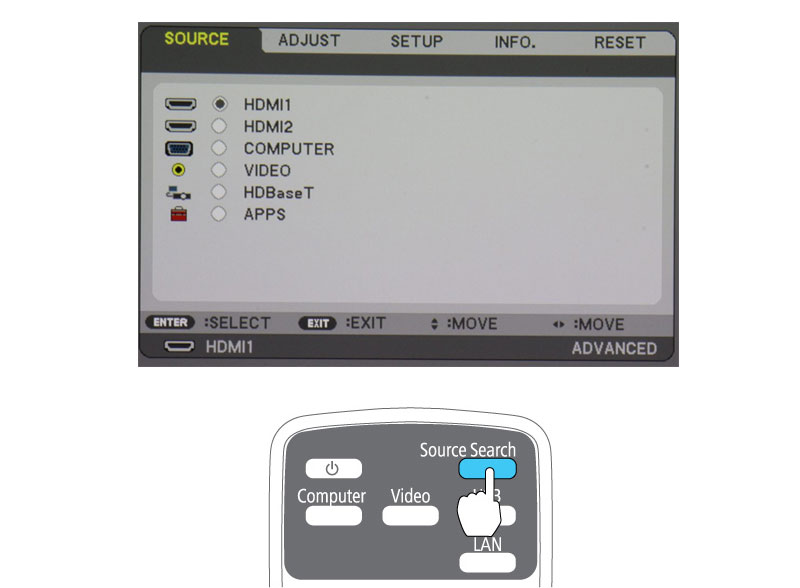
Do máy chiếu không tự động dò tìm tín hiệu đầu vào, không thể phát hiện nguồn phát. Một số trường hợp máy chiếu đang hoạt động mà chúng ta rút dây tín hiệu ra, dẫn dến sốc điện làm cho máy chiếu báo không có tín hiệu ( No Signal).
- Bấm nút Source trên bàn phím máy chiếu, chọn cổng kết nối đang sử dụng.
- Bấm Menu chọn mục Source (Input source) tìm chế độ Input HDMI, VGA hay Video.
Trường hợp 3: do máy tính, laptop, macbook
Hiện nay, một số dòng máy tính đời mới cấu hình cao không còn tương thích với một số đời máy chiếu cũ. Chúng ta cần chỉnh độ phân giải máy tính tương thích với máy chiếu.
Chỉnh độ phân giải máy tính Windows
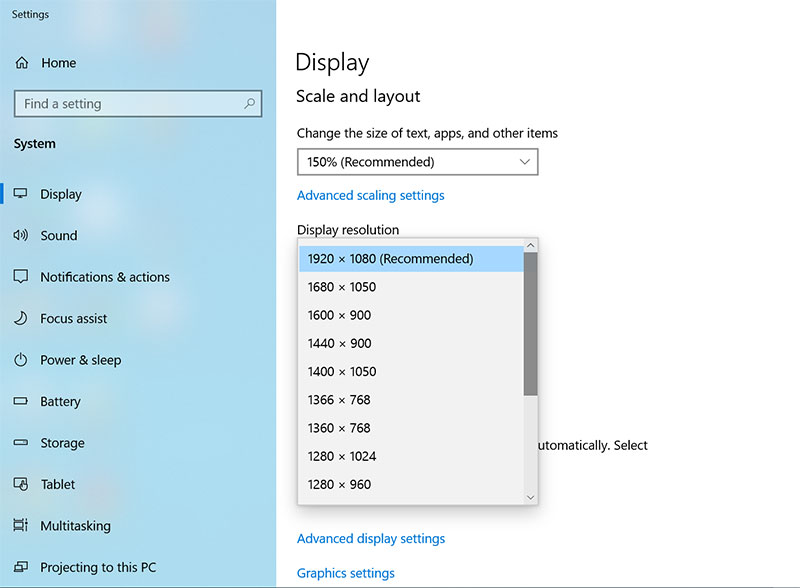
- Kiểm tra độ phân giải máy chiếu đang sử dụng ( lên google search thông số kỹ thuật model máy chiếu đang sử dụng )
- Chuột phải màn hình desktop chọn Display Settings -> Display resolution -> chọn độ phân giải phù hợp với máy chiếu ( 800×600, 1024×768, 1920×1080)
Chọn chế độ xuất hình ảnh cho máy tính Windows
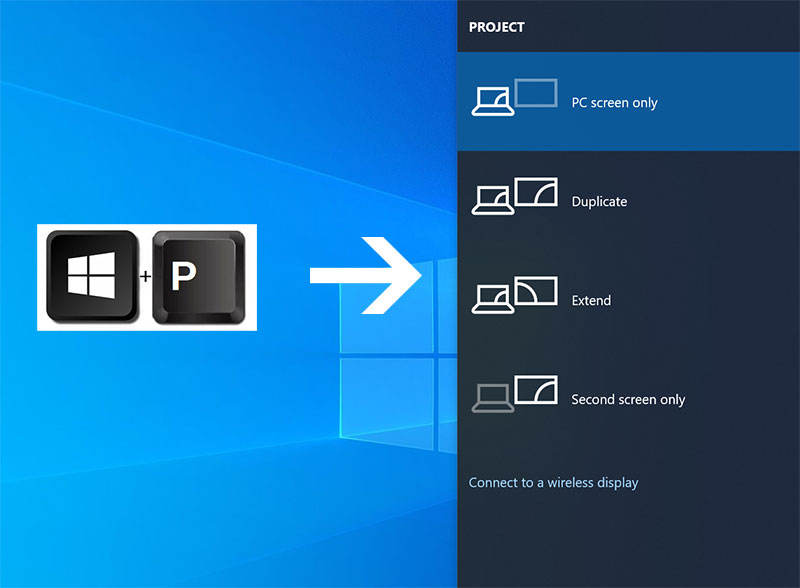
Bằng cách giữ phím FUNCTION (Fn) và nhấn một trong các phím sau để chuyển đổi: F4, F5, F7, F8 hoặc nhấn phím logo Windows + P , thông thường có 4 chế độ xuất hình ảnh cơ bản:
- PC screen only ( chỉ sử dụng màn hình máy tính, không xuất ra máy chiếu).
- Duplicate ( xuất hình ảnh đồng thời cả máy tính và máy chiếu).
- Extend ( xuất hình ảnh ra 2 màn hình riêng biệt ).
- Second screen only ( chỉ xuất hình ảnh từ máy chiếu, tắt màn hình máy tính).
(Lưu ý: Tùy thuộc vào máy tính của bạn, mà sử dụng phím F khác với các phím được liệt kê ở trên).
Cách xử lý đối với máy Macbook
Thông thường khi kết nối cáp Mini Displayport to VGA hoặc Mini Displayport to HDMI là Macbook tự nhận và chỉnh độ phân giải phù hợp.
- Đổi cáp Mini Displayport khác, để xác định lỗi do cáp kết nối hay do máy tính.
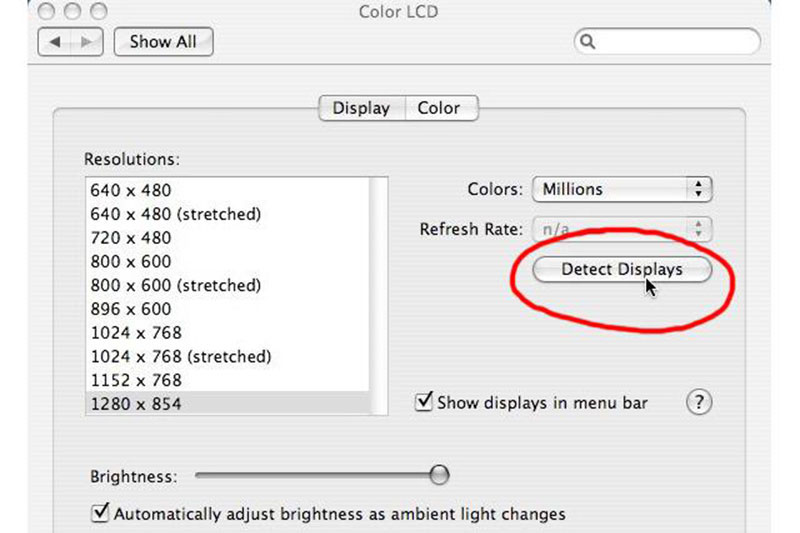
- Vào Menu Apple -> chọn System Preferences -> chọn Display Control Panel -> chọn Detect Displays ( đồng bộ hoá máy tính với máy chiếu ) -> chọn độ phân giải phù hợp.
Nếu như các bạn đã áp dụng những cách trên mà máy chiếu bảo không nhận tín hiệu. Khả năng cao là máy chiếu bị hư, hãy liên hệ với Trung tâm sửa máy chiếu qv , để kỹ thuật viên kiểm tra và sửa chữa.
Hãy liên hệ ngay với Trung tâm sửa máy chiếu Quang Vinh qua Hotline 0909 881 508 – 0976 379 860 để được tư vấn, báo giá khi bạn có nhu cầu sửa máy chiếu, thay bóng đèn máy chiếu. Đặc biệt, chúng tôi có nhận sửa máy chiếu tại nhà đối với các lỗi đơn giản, hoặc vệ sinh và bảo trì máy chiếu định kỳ số lượng lớn.
Chi Nhánh 1: Số 23 Đường D14B, P.Tây Thạnh, Q.Tân Phú, TPHCM
Bài Viết Liên Quan: